Cómo exportar un paseo o una caminata de Garmin a GPX
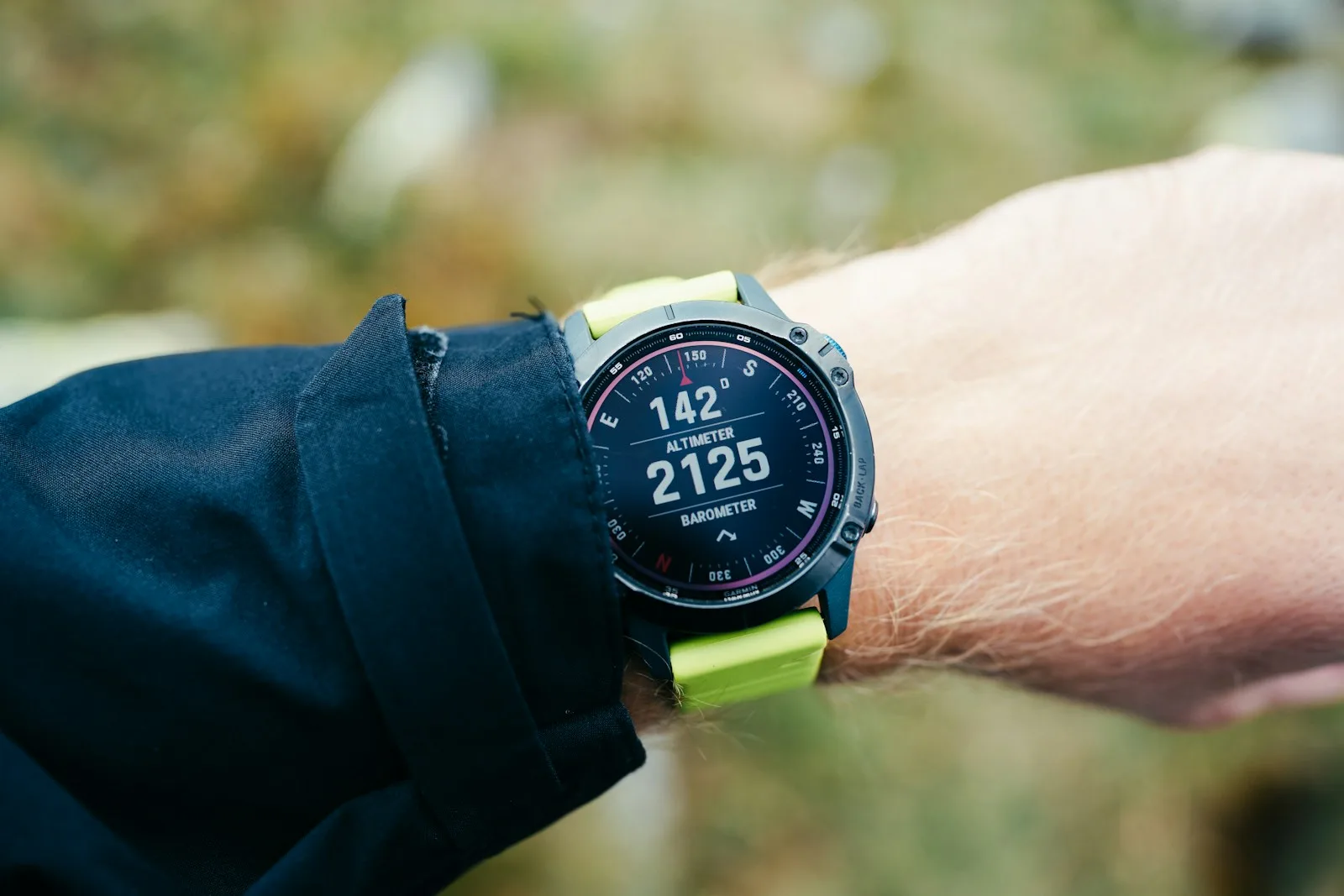
Para exportar un paseo o una caminata de tu reloj Garmin a GPX, sincroniza la actividad guardada con Garmin Connect. Ábrela en la web de Garmin Connect y utiliza el engranaje de ajustes y Export to GPX. Puedes consultar el archivo descargado en un visor GPX o guardarlo junto a tus fotos de viaje.
Quizá llevabas el reloj para dar una vuelta tranquila al lago o explorar una ciudad nueva. Quieres recordar por dónde fuiste, o un amigo te ha pedido el recorrido. Ese registro también resulta útil para una salida sin objetivos deportivos.
Yevhenii Dubrovskyi / Unsplash · Licencia
Localiza la actividad que grabaste
Finaliza y guarda la actividad en el reloj, y sincronízala con la app Garmin Connect. Comprueba que aparece en la cuenta que usarás en la web. Esta guía trata una actividad grabada con posiciones GPS, diferente de una ruta planificada para un paseo futuro.
Lo importante es la actividad guardada, tanto si usas un modelo compatible de la familia Forerunner, Venu u otra de Garmin. Un recuento de pasos en interiores sin un track GPS no puede reconstruir después las calles que recorriste.
Descarga el GPX de Garmin Connect
Normalmente resulta más sencillo hacerlo desde un ordenador:
- Accede a la web de Garmin Connect con la misma cuenta del reloj.
- Abre la lista de actividades y elige el paseo por fecha y nombre. En inglés, la ruta es Activities → All Activities.
- Mira el mapa para comprobar que es la salida correcta y que contiene un recorrido registrado.
- Abre el engranaje de ajustes de la esquina superior derecha de la actividad.
- Elige Export to GPX y busca el archivo
.gpxen las descargas del navegador.
Conservamos los nombres del menú en inglés; pueden cambiar con el idioma y las actualizaciones. Garmin describe el proceso en sus instrucciones oficiales de exportación.
Para este procedimiento, utiliza Export to GPX. Export Original puede descargar otro formato, a menudo FIT, que el editor GPX de abajo no abre. Cambiar la extensión de .fit a .gpx no convierte el archivo.
Mira el paseo en un mapa más grande
Abre Float GPX Editor, pulsa Import GPX y selecciona el archivo. En un ordenador puedes arrastrarlo al editor. La interfaz está en inglés y chino.
Busca la vuelta al lago, el sendero del mirador o las calles extra que exploraste. El visor muestra el track y la altitud disponible en el archivo. Es gratuito, no pide cuenta y procesa el GPX en tu navegador; el mapa de fondo se carga por internet.
Ponle un nombre útil, como paseo-lago-octubre.gpx, y guarda el original con tus fotos o notas. Un GPX no conserva toda tu cuenta Garmin, el historial de entrenamiento ni todos los datos de sensores. Mantén la actividad original en Garmin Connect si necesitas esos detalles.
Prepara una copia más corta para un amigo
Si empezaste a grabar frente al hotel y solo quieres enviar el tramo bonito, selecciona el track, marca los extremos de ese tramo y pulsa Keep range. Exporta el track seleccionado y, tras la preparación, pulsa Download GPX. Usa otro nombre para conservar intacto el original.
Abre de nuevo la copia e inspecciona el archivo completo. Recortar la línea no siempre elimina puntos independientes ni pistas de ubicación en nombres y metadatos. La guía de recorte, en inglés explica los pasos.
Envía el .gpx real si tu amigo quiere abrir el recorrido. Una captura resulta cómoda para verlo rápidamente, pero no se puede importar como track. Antes de repetir la salida, comprueba accesos y condiciones en un mapa actual: una grabación antigua no garantiza que los caminos sigan abiertos.
También puedes registrar paseos sin reloj
Si la próxima vez sales solo con tu iPhone, SpeedX permite registrar el viaje y consultar velocidad y altitud en directo. También puedes importar un track GPX para revisarlo; la importación y exportación de GPX requieren Pro. El editor web gratuito funciona de forma independiente.
Para probarlo, guarda el archivo en el iPhone o iPad y utiliza el icono de importar en la parte superior de Registro de viaje de SpeedX. Comprueba el resultado: distintas apps pueden calcular estadísticas diferentes, y las horas completadas no son mediciones originales. Consulta los límites en la guía de uso conjunto, en inglés.