Comment exporter une balade ou une randonnée Garmin en GPX
Pour exporter une balade ou une randonnée de votre montre Garmin en GPX, synchronisez l’activité enregistrée avec Garmin Connect. Ouvrez-la sur le site Garmin Connect, puis utilisez l’engrenage des réglages et Export to GPX. Le fichier téléchargé peut être ouvert dans un lecteur GPX ou conservé avec vos photos de voyage.
Vous aviez peut-être simplement votre montre pour une promenade au bord d’un lac ou une journée dans une ville inconnue. Vous souhaitez garder le chemin parcouru, ou un ami vous demande où vous êtes passé. Ce souvenir peut être utile même pour une sortie sans objectif sportif.
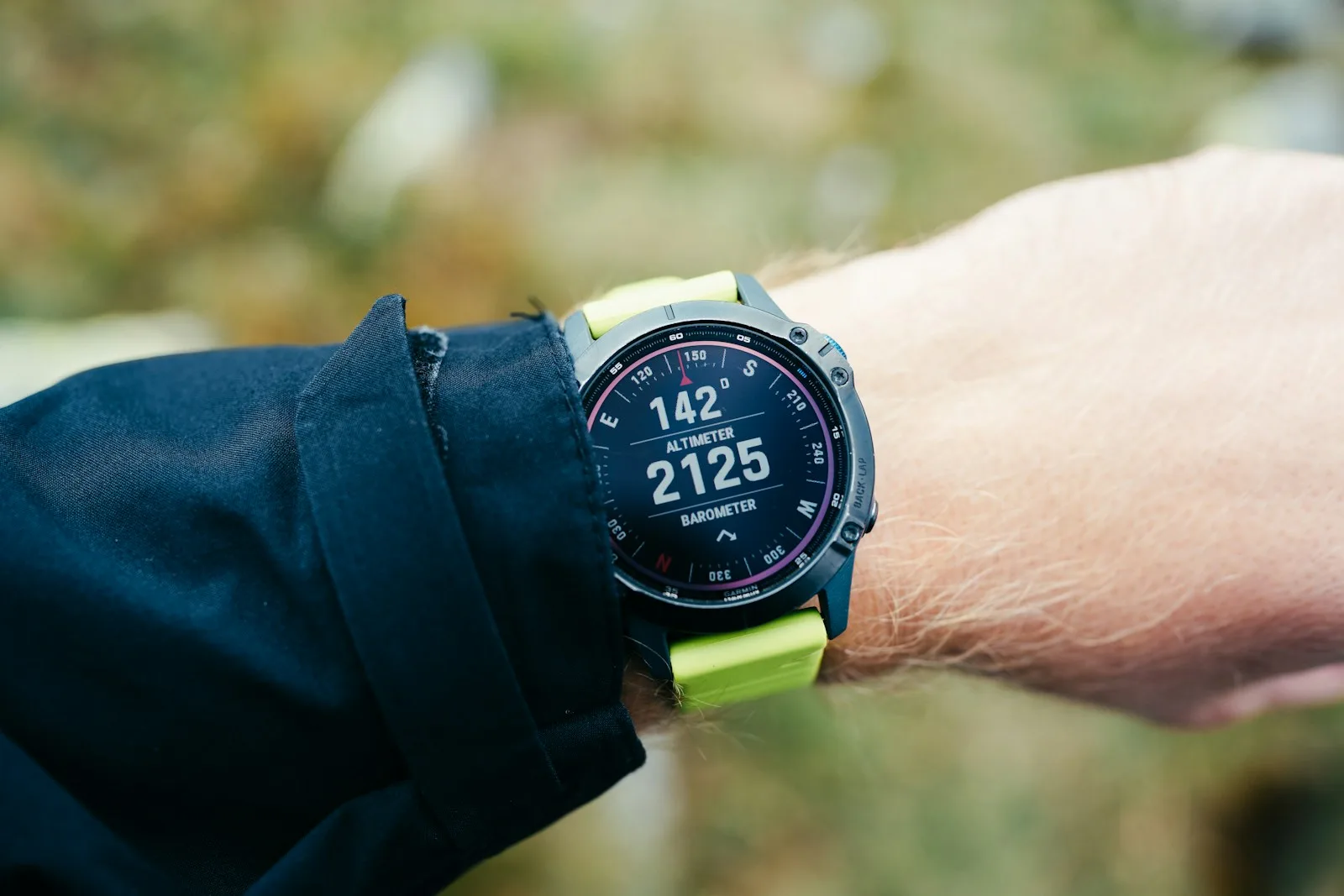
Yevhenii Dubrovskyi / Unsplash · Licence
Retrouver l’activité réellement enregistrée
Terminez et enregistrez l’activité sur la montre, puis synchronisez-la avec l’app Garmin Connect. Vérifiez qu’elle apparaît dans le compte utilisé sur le site. Ce guide concerne une sortie enregistrée avec des positions GPS, à distinguer d’un parcours prévu pour plus tard.
Le point de départ est l’activité sauvegardée, que votre montre compatible appartienne à la famille Forerunner, Venu ou à une autre gamme Garmin. Un simple comptage de pas en intérieur sans trace GPS ne permet pas de reconstituer après coup les rues empruntées.
Télécharger le GPX depuis Garmin Connect
Un ordinateur est généralement plus pratique pour ces étapes :
- Connectez-vous au site Garmin Connect avec le compte de votre montre.
- Ouvrez la liste des activités et sélectionnez la balade par sa date et son nom. Sur le site anglais, le chemin est Activities → All Activities.
- Vérifiez sur la carte qu’il s’agit de la bonne sortie et qu’un tracé a été enregistré.
- Ouvrez l’engrenage des réglages en haut à droite de la page de l’activité.
- Choisissez Export to GPX, puis retrouvez le fichier
.gpxdans les téléchargements du navigateur.
Les noms de menus anglais sont conservés ici ; le texte peut changer selon la langue et les mises à jour. Garmin décrit cette procédure dans ses instructions officielles d’exportation.
Choisissez bien Export to GPX pour ce parcours. Export Original peut fournir un autre format, souvent FIT, que l’éditeur ci-dessous ne lit pas. Renommer .fit en .gpx ne convertit pas le fichier.
Revoir sa promenade sur une grande carte
Ouvrez Float GPX Editor, cliquez sur Import GPX et sélectionnez le fichier. Sur ordinateur, le glisser-déposer fonctionne aussi. L’interface est disponible en anglais et en chinois.
Retrouvez la boucle autour du lac, le sentier du belvédère ou les rues explorées au hasard. Le lecteur affiche le tracé et les données d’altitude présentes. Il est gratuit, ne demande pas de compte et traite le GPX dans votre navigateur ; le fond de carte se charge par internet.
Donnez au fichier un nom comme balade-lac-octobre.gpx et gardez l’original avec vos photos ou notes. Ce GPX ne sauvegarde pas l’ensemble du compte Garmin, de l’historique sportif ou des mesures des capteurs. Conservez l’activité originale dans Garmin Connect si ces détails vous intéressent.
Préparer une copie plus courte pour un proche
Vous êtes parti de l’hôtel mais souhaitez partager seulement le passage panoramique ? Sélectionnez le tracé, définissez les deux extrémités à garder et choisissez Keep range. Exportez le tracé sélectionné puis, une fois le fichier prêt, cliquez sur Download GPX. Enregistrez-le sous un autre nom pour garder l’original.
Rouvrez la copie et inspectez l’ensemble du fichier. Découper la ligne ne supprime pas forcément les points séparés ni les indications de lieu dans les noms et métadonnées. Le guide de découpage, en anglais explique les étapes.
Envoyez le vrai fichier .gpx si votre proche veut ouvrir le parcours. Une capture est pratique pour un aperçu, mais ne peut pas être importée comme tracé. Pour refaire la sortie, consultez une carte actuelle et les conditions d’accès : un ancien enregistrement ne garantit pas que les chemins restent ouverts.
Continuer à enregistrer sans sa montre
Pour une promenade avec seulement votre iPhone, SpeedX propose l’enregistrement de trajet et l’affichage de la vitesse et de l’altitude en direct. Vous pouvez aussi importer un tracé GPX enregistré pour le revoir ; l’importation et l’exportation GPX dans SpeedX nécessitent Pro. L’éditeur web gratuit reste utilisable seul.
Pour essayer, placez le fichier sur l’iPhone ou l’iPad, puis utilisez l’icône d’importation en haut de Journal de voyage dans SpeedX. Vérifiez le résultat : les statistiques peuvent différer entre apps et les heures complétées ne sont pas des mesures originales. Le guide d’utilisation conjointe, en anglais précise ces limites.