Как экспортировать прогулку или поход с Garmin в GPX
Чтобы экспортировать прогулку или поход с часов Garmin в GPX, синхронизируйте сохранённое занятие с Garmin Connect. Откройте его на сайте Garmin Connect и выберите Export to GPX через значок шестерёнки. Скачанный файл можно открыть в просмотрщике GPX или хранить вместе с фотографиями из поездки.
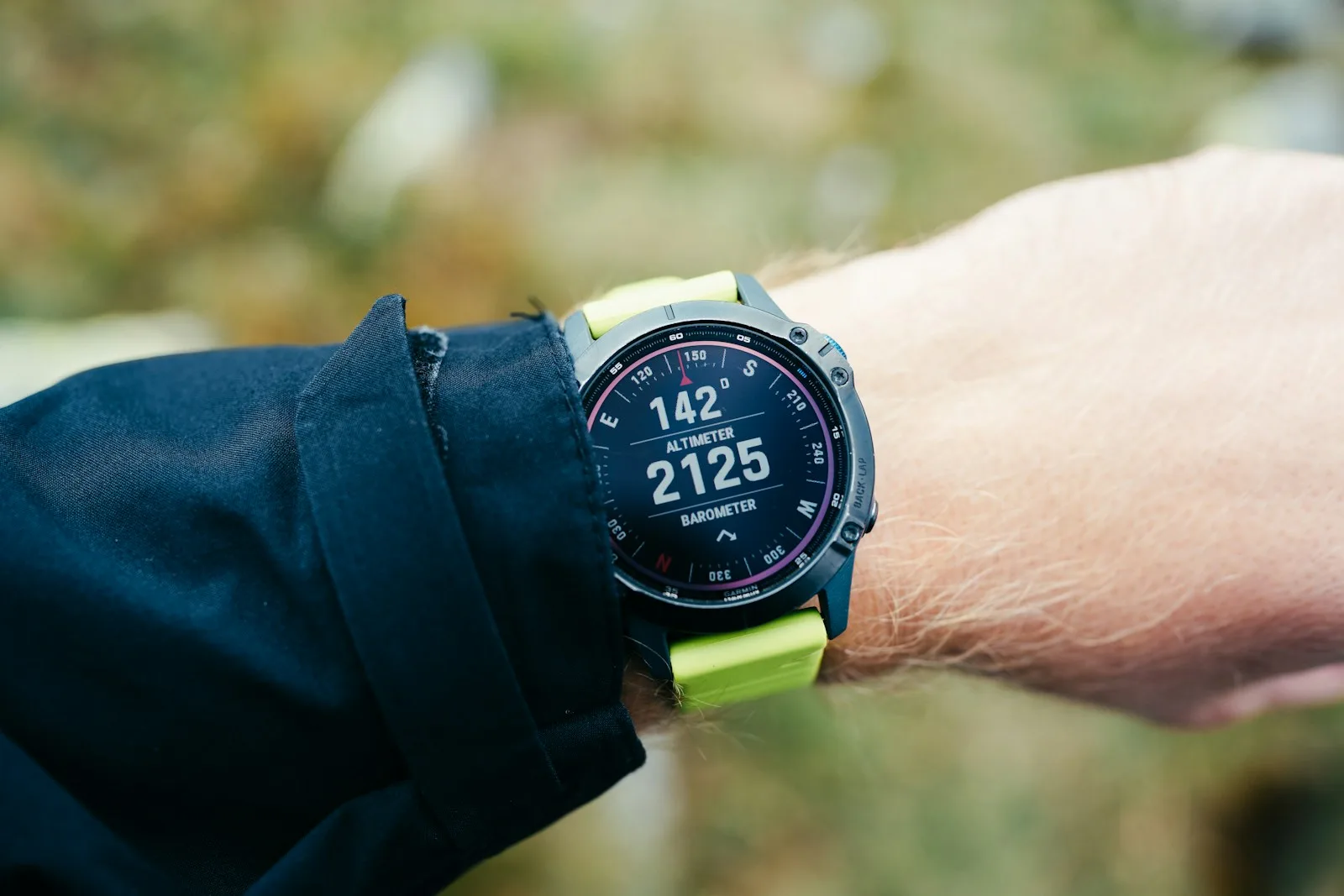
Возможно, вы надели часы на спокойную прогулку вокруг озера или на день знакомства с новым городом. Хочется запомнить дорогу, или друг спрашивает, где вы побывали. Запись GPS полезна и для обычной прогулки без тренировочных целей.
Yevhenii Dubrovskyi / Unsplash · Лицензия
Найдите занятие, которое действительно записали
Завершите и сохраните занятие на часах, затем синхронизируйте его с приложением Garmin Connect. Убедитесь, что оно появилось в учётной записи, с которой вы войдёте на сайт. Здесь рассматривается записанная прогулка с координатами GPS, а не заранее составленный маршрут на будущее.
Отправная точка — сохранённое занятие, будь то совместимые часы Forerunner, Venu или другая серия Garmin. Подсчёт шагов в помещении без GPS-трека не позволяет позднее восстановить пройденные улицы.
Скачайте GPX из Garmin Connect
Обычно удобнее выполнить эти шаги на компьютере:
- Войдите на сайт Garmin Connect с той же учётной записью, что используется на часах.
- Откройте список занятий и найдите прогулку по дате и названию. В английском интерфейсе это Activities → All Activities.
- Посмотрите карту: выбрано ли нужное занятие и есть ли записанный путь.
- Откройте шестерёнку настроек справа вверху на странице занятия.
- Выберите Export to GPX и найдите
.gpxв папке загрузок браузера.
Названия меню приведены по английскому сайту; они могут отличаться в зависимости от языка и обновлений. Процесс описан в официальной инструкции Garmin.
Для этого способа выбирайте Export to GPX. Команда Export Original может скачать другой формат, часто FIT, который редактор ниже не открывает. Переименование .fit в .gpx не преобразует содержимое.
Рассмотрите прогулку на большой карте
Откройте Float GPX Editor, нажмите Import GPX и выберите файл. На компьютере можно воспользоваться перетаскиванием. Интерфейс редактора доступен на английском и китайском.
Найдите круг вокруг озера, тропинку к смотровой площадке или незапланированные улицы. Просмотрщик показывает трек и имеющуюся в файле информацию о высоте. Он бесплатный, не требует аккаунта и обрабатывает GPX в браузере; фоновая карта загружается через интернет.
Дайте файлу понятное имя, например озеро-октябрь.gpx, и храните оригинал с фотографиями или заметками. GPX не сохраняет весь аккаунт Garmin, историю тренировок или каждое измерение датчиков. Если эти сведения нужны, оставьте исходное занятие в Garmin Connect.
Подготовьте короткую копию для друга
Если запись началась у отеля, а поделиться хочется только красивой частью, выберите трек, задайте границы нужного участка и нажмите Keep range. Экспортируйте выбранный трек, а после подготовки нажмите Download GPX. Сохраните под другим именем, чтобы оставить оригинал.
Откройте копию заново и проверьте весь файл. Обрезка линии не обязательно удаляет отдельные путевые точки и подсказки о местоположении в названиях и метаданных. Подробные шаги есть в инструкции по обрезке на английском.
Отправляйте настоящий файл .gpx, если друг хочет открыть путь. Скриншот удобен для быстрого просмотра, но не импортируется как трек. Перед повторным выходом проверьте доступность и условия по актуальной карте: старая запись не гарантирует, что тропы остаются открытыми.
Записывайте прогулки и без часов
Если в следующий раз берёте только iPhone, SpeedX позволяет записать поездку и увидеть текущие скорость и высоту. Можно также импортировать записанный GPX-трек для просмотра. Импорт и экспорт GPX в SpeedX требуют Pro; бесплатный веб-редактор работает самостоятельно.
Для пробы перенесите файл на iPhone или iPad и выберите его значком импорта вверху раздела Журнал поездок. Проверьте результат: разные приложения могут считать статистику по-разному, а заполненное недостающее время не становится исходным измерением. Ограничения объясняет руководство по совместному использованию на английском.