Как экспортировать поездку из SpeedX в GPX и сохранить маршрут
Чтобы экспортировать поездку из SpeedX в GPX, откройте сохранённую запись в разделе Журнал поездок и нажмите GPX. Дождитесь подготовки файла, затем нажмите значок отправки и сохраните его в «Файлы». Для экспорта и импорта GPX нужен SpeedX Pro. Инструкция относится к приложению для iPhone и iPad.
Прогулку в отпуске хочется сохранить и без спортивных целей: дорожку вдоль реки, переулки после обеда, подъём к смотровой площадке. Файл GPX позволяет оставить копию пройденного пути, чтобы открыть её позже или отправить другому человеку.

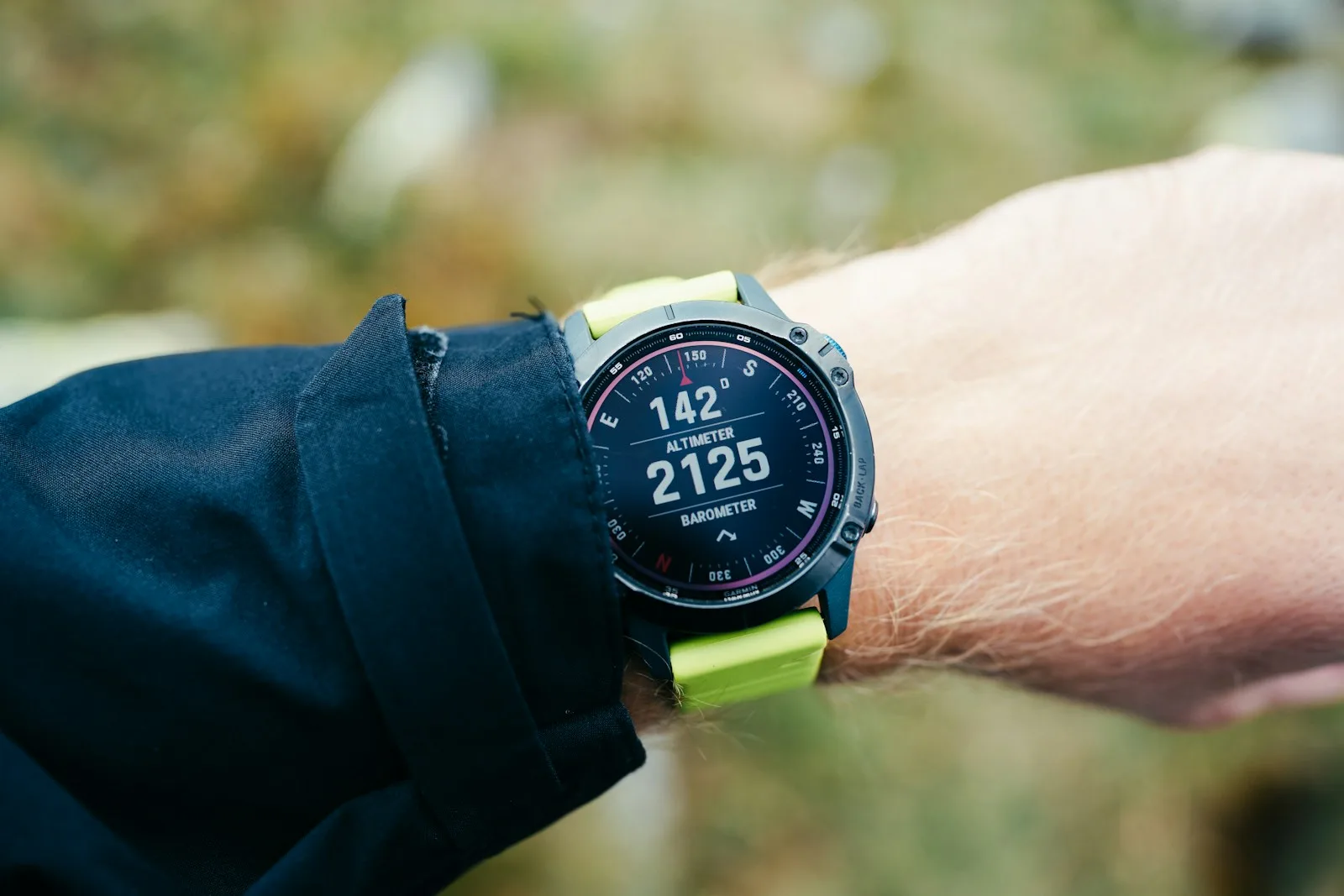
Vitaly Gariev / Unsplash · Лицензия
Что сохраняется в файле?
GPX можно представить как файл с точками вашего пути. SpeedX экспортирует записанные координаты, время и высоту, а также доступные значения скорости и направления. Совместимое приложение может построить по этим точкам маршрут на карте.
Сохраните рядом фотографии и заметки, чтобы полнее вспомнить этот день. GPX содержит копию пути, а не фотоальбом, все настройки или полную резервную копию истории SpeedX.
Экспорт сохранённой поездки из SpeedX
- Откройте Журнал поездок и выберите нужную запись. Проверьте дату и маршрут.
- Нажмите GPX на верхней панели подробностей. Расположенная рядом кнопка Поделиться открывает отдельный экран с карточкой поездки.
- Подождите окончания подготовки. Вместо GPX появится значок отправки: квадрат со стрелкой вверх.
- Нажмите его и выберите Сохранить в Файлы в меню iOS. Укажите понятную папку в iCloud Drive или на устройстве и сохраните файл.
- Найдите файл
.gpxв приложении «Файлы». Можно дать ему узнаваемое имя, напримерпрогулка-по-Киото.gpx.
В описании SpeedX в App Store также указаны запись поездок и импорт и экспорт GPX. Если приложение запрашивает Pro, следуйте его подсказкам. Поездку без записанных точек местоположения нельзя экспортировать как путь.
Откройте файл и проверьте маршрут
Откройте бесплатный Float GPX Editor, нажмите Import GPX и выберите файл. На компьютере его также можно перетащить в редактор. Интерфейс доступен на английском и китайском.
Проверьте начало, конец и важный для вас участок: круг по парку или улицу, где вы обедали. GPX обрабатывается в браузере, а фоновая карта загружается через интернет. Для редактора не нужны учётная запись или установленный SpeedX.
До редактирования оставьте исходный экспорт в надёжной папке. Если хотите сохранить прогулку на другом устройстве, скопируйте файл туда и проверьте, что он открывается.
Оставьте только участок для друзей
Допустим, вы записали прогулку возле музея, но забыли остановить запись перед обратной поездкой на такси. Можно сделать копию только с пешей частью:
- Выберите трек в редакторе и задайте начало и конец нужного участка.
- Нажмите Keep range. Убедитесь, что прогулка осталась, а ненужное начало или окончание исчезло.
- Отметьте трек для экспорта и выберите Export GPX → Selected objects. Скрытие объекта на карте не исключает его из файла.
- После подготовки нажмите Download GPX и сохраните отдельную копию. Перед отправкой откройте её заново.
Инструкция по обрезке на английском подробнее объясняет выделение и разделение. Редактирование экспортированной копии не изменяет исходную поездку в SpeedX.
Просмотр изменённой копии на телефоне
Если хотите открыть изменённый трек в SpeedX, перенесите скачанный файл на iPhone или iPad. В разделе Журнал поездок нажмите значок импорта вверху и выберите файл. Для этого тоже нужен Pro. Передача выполняется через скачивание и ручной импорт; сайт и его QR-код не передают маршрут.
Проверьте результат. SpeedX объединяет сегменты внутри трека и заполняет отсутствующее время точек, поэтому изменённые или неполные файлы могут давать другую статистику. Храните исходник для сравнения; ограничения описаны в руководстве по совместному использованию на английском.
Перед отправкой проверьте, не остались ли дом, отель, личные остановки и другие объекты в файле. Удаление короткого участка не гарантирует анонимность. Прошлогодний путь отражает тот день: перед повторной прогулкой проверьте доступность по актуальной карте.